


Edit : Depuis Juillet 2023, aucune donnée n’est collectée mais pas de panique vos données ne sont pas perdues. Veillez à les exporter si nécessaire et à utiliser GA4 qui reste gratuit ou utiliser un nouvel outil d’analyse.
En savoir plus ici
Dans ce mini tutoriel nous allons voir comment créer un compte Google Analytics et comment l’installer sur un site internet.
Qu’est-ce que Google Analytics ?
Google Analytics est un service gratuit développé par Google destiné à l’analyse du trafic des sites internet. Grâce à cet outil de web Analytics, vous pouvez connaître :
- Le nombre de visiteurs sur un site
- Le temps passé sur un site
- Les pages visitées
- Comment les visiteurs ont atterri sur un site
- etc.
Google Analytics est donc un outil indispensable pour un webmaster car il apporte de précieuses informations et contribue au développement d’un site internet.
Comment utiliser Google Analytics :
1/ Connectez-vous à votre compte Google ou créez un compte Google
Vous arrivez sur la page de présentation du service :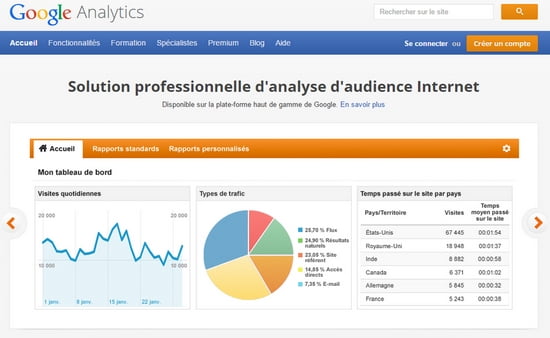

Si vous disposez d’ores-et-déjà d’un compte Google (une adresse Gmail), cliquez sur Se connecter, sinon, créez un compte en cliquant sur Créer un compte.
Pas de panique, la création d’un compte est très rapide et vous serez automatiquement redirigé sur Analytics.
2/ Configurez les premières informations du site à suivre
Vous êtes à présent connecté à votre compte Google, cliquez sur Inscription pour commencer le processus :


Vous devez à présent renseigner les principales informations sur le site internet que vous souhaitez suivre :
- Nom du compte : Vous pouvez mettre le nom de votre site
- Nom du site web : Le nom du site web
- URL du site web : L’adresse internet du site
- La catégorie sectorielle du site
- Le fuseau horaire : Sélectionnez Paris si vous êtes en France
Une fois toutes ces informations renseignées, cliquez sur Obtenir un ID de suivi en bas de page et acceptez les conditions d’utilisations.
Félicitations votre compte Google Analytics est créé ! 😉
3/ Récupérez et installez le code de suivi Google Analytics
Vous êtes à présent inscrit sur Google Analytics et avez renseigné les informations sur le site que vous souhaitez analyser. Cependant, nous n’en avons pas encore terminé…
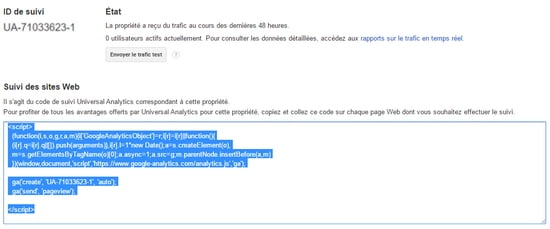
Afin d’obtenir les informations relatives à ce site internet, il est nécessaire d’intégrer un code de suivi. Ce petit bout de code permettra au service de collecter toutes les données analytics en vue de les retranscrire dans votre compte Google Analytics.
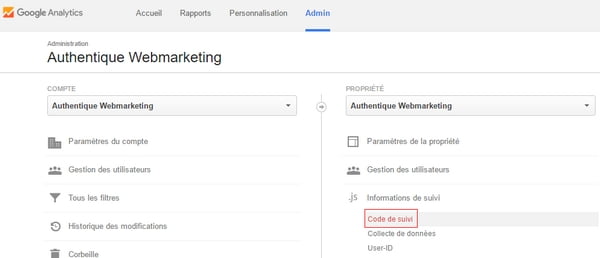
Où trouver le code de suivi analytics :
- Cliquez sur Admin
- Dans Propriété : Informations de suivi – Code de suivi
NB : Lors de l’inscription, vous êtes automatiquement redirigé sur la page avec le code de suivi.

Vous trouverez ici l’ID de suivi de votre site et le code de suivi à intégrer sur les pages de votre site pour effectuer un suivi :

A) Installez le code de suivi Analytics depuis WordPress
Pour les utilisateurs de WordPress, plusieurs solutions s’offrent à vous. Vous pouvez placer le code de suivi Analytics sur les pages de votre site grâce à un plug-in ou copier/coller ce dernier directement dans le code source.
– Intégration du code de suivi ou de l’ID depuis un plug-in SEO
WordPress dispose de plug-in gratuits permettant l’intégration du code de suivi Google Analytics. Vérifiez si vous avez installé un plug-in permettant l’intégration du code (Exemple : All in One SEO) ou installez un plug-in dédié pour plus de facilité :
=> Les plug-in WordPress permettant l’intégration de Google Analytics
– Intégration du code de suivi depuis l’Editeur de WordPress
Si vous ne souhaitez pas installer un plug-in dédié à Google Analytics en vue de ne pas surcharger votre site (et vous aurez bien raison !), voici la marche à suivre :
- Rendez-vous dans le menu de votre Back-Office
- Allez dans Apparence -> Editeur
- Cliquez sur le fichier nommé header / En tête du thème
- Copiez le code de suivi depuis votre compte Google
- Collez-le au-dessus de la balise </head>
- Cliquez sur Mettre à jour le fichier pour enregistrer
B) Installez le code de suivi Analytics dans le code source grâce à un logiciel FTP
Pour les plus techniques d’entre nous, l’intégration du code de suivi peut aussi bien se faire directement dans un éditeur de code (PS Pad, NotePad++ etc).
Intégrez le code dans la balise <head></head> du ficher header.php et mettez à jour le fichier.
(Cette option nécessite un logiciel FTP (FileZilla) avec les accès à votre hébergement.)
Et voilà, c’est terminé !
Une fois le code de suivi intégré aux pages de votre site, vous pourrez pleinement profiter des services de Google Analytics et analyser le trafic de votre site.
Bonne utilisation ! 😉
Voici une vidéo explicative pour l’installation de Google Analytics, particulièrement bien faîte donc je partage :

▶ Une fois votre compte Google Analytics créée, n’oubliez pas d’exclure vos propres visites des statistiques afin de ne pas fausser les rapports analytics.